Як використовувати ключ доступу на MEXC (застосунок)Як використовувати ключ доступу на MEXC (застосунок)
Список категорій
Скасувати

Як використовувати ключ доступу на MEXC (застосунок)

Короткий опис


  • Ключові переваги: простіше використання, вищий рівень безпеки та ефективний захист від фішингових атак.
  • Вимоги до пристрою: iOS 16.0.0 або Android 9.0 і новіші версії.
  • Основні сценарії застосування: вхід до акаунту та зняття коштів. Можна додати до 10 ключів доступу.
  • Нагадування: ключі доступу зберігаються на вашому пристрої. Подбайте про безпеку пристрою.

Passkey або ключ доступу — це нова технологія автентифікації, яка дає змогу швидко входити в акаунт за допомогою відбитка пальця, розпізнавання обличчя або блокування екрана пристрою (наприклад, PIN-коду). Ключі доступу прості у використанні, мають високий рівень безпеки та можуть співіснувати з традиційними паролями, ефективно захищаючи від загроз, зокрема фішингових атак.

1. Як налаштувати та керувати ключами доступу


Наразі функція ключів доступу підтримується на пристроях з iOS 16.0.0 або Android 9.0 і новіших версій. Нижче наведено кроки на прикладі версії для iOS.

Примітка: через обмеження за країною або регіоном, а також через обмеження пристрою (наприклад, відсутність підтримки сервісів Google) деякі пристрої можуть не підтримувати функцію ключа доступу.

1.1 Налаштування ключа доступу


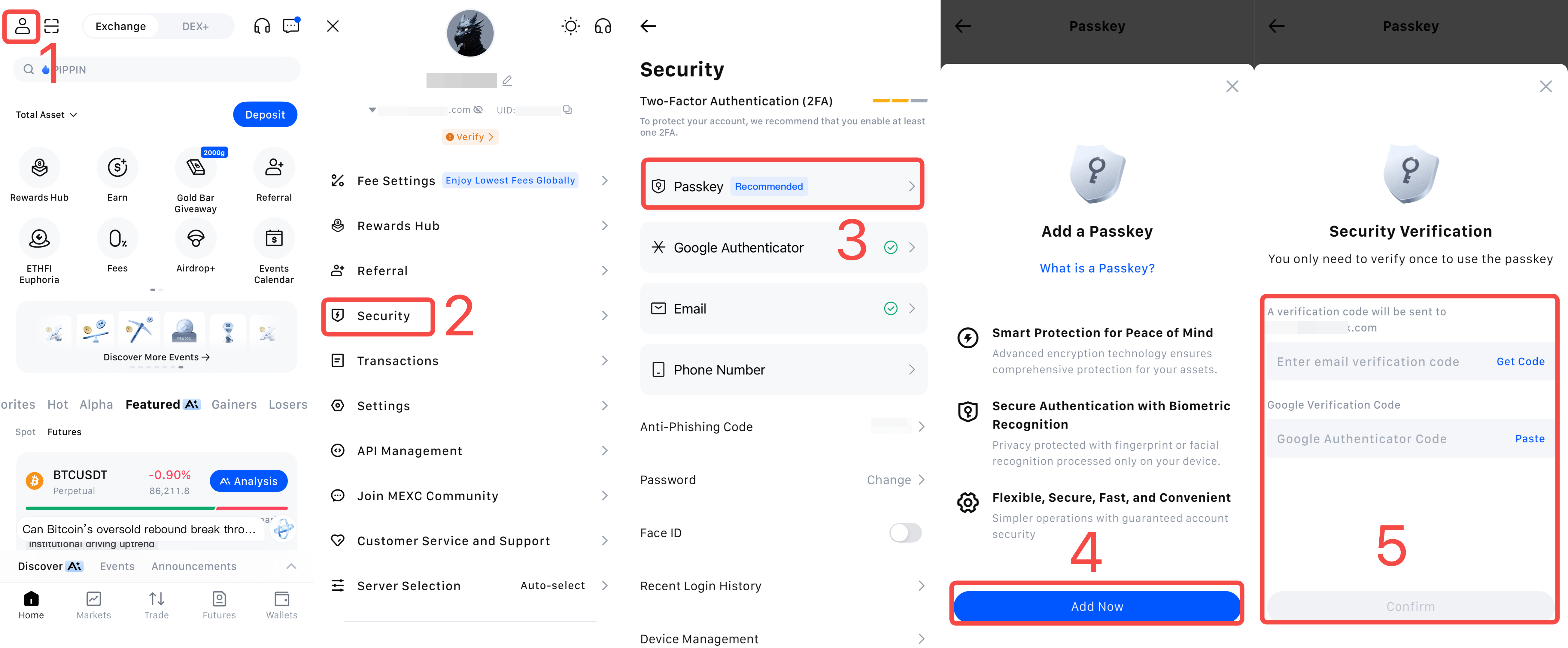
1) Відкрийте застосунок MEXC і увійдіть в акаунт. На головній сторінці торкніться позначки профілю.
2) Торкніться Безпека.
3) Виберіть Ключ доступу.
4) На сторінці ключа доступу торкніться Додати.
5) Введіть код підтвердження з електронної пошти (або мобільного телефону) та код Google Authenticator, після чого торкніться Підтвердити. Після виконання біометричної автентифікації ключ доступу буде створено.

1.2 Перегляд, редагування та видалення ключів доступу


Після переходу на сторінку ключа доступу ви можете переглянути список усіх ключів доступу, які ви налаштували. Щоб додати нові ключі доступу, торкніться Додати ключ доступу внизу сторінки. Загалом можна додати до 10 ключів доступу.

Якщо ви хочете перейменувати ключ доступу для зручнішого керування, торкніться позначки олівця, щоб відредагувати. Щоб видалити ключ доступу, який більше не використовується, торкніться кнопки видалення праворуч.


2. Як використовувати ключі доступу


2.1 Використання ключа доступу для зняття коштів


Наведений нижче приклад зняття коштів показано на версії для iOS.

1) Відкрийте застосунок MEXC і увійдіть в акаунт, після чого торкніться Гаманець.
2) На сторінці гаманця виберіть Зняття.
3) Виберіть криптовалюту, яку ви хочете зняти, наприклад USDT, і введіть «USDT» у рядок пошуку.
4) У результатах пошуку торкніться токена USDT.
5) Виберіть Зняття коштів ончейн як спосіб зняття.
6) Введіть адресу зняття та кількість зняття, а також виберіть мережу.
7) Після перевірки даних торкніться Підтвердити.
8) Ще раз перегляньте деталі зняття та торкніться Підтвердити зняття.


Якщо ключ доступу вже налаштовано, після підтвердження зняття достатньо пройти біометричну автентифікацію або ввести пароль пристрою, щоб завершити процес.

Якщо ключ доступу ще не налаштовано, система запропонує додати ключ доступу після підтвердження зняття.

9) Торкніться Додати.
10) Введіть код підтвердження з електронної пошти або мобільного телефону та код Google Authenticator, після чого торкніться Підтвердити. Після завершення біометричної автентифікації ключ доступу буде створено.

Після цього вам більше не потрібно вводити коди 2FA під час зняття коштів. Достатньо пройти біометричну автентифікацію або ввести пароль пристрою.


2.2 Використання ключа доступу для входу


1) Введіть електронну пошту або номер мобільного телефону, прив'язаний до вашого акаунту MEXC, і торкніться Далі.
2) Пройдіть перевірку за допомогою повзунка.
3) Увійдіть до застосунку MEXC за допомогою біометричної автентифікації.


Використання ключів доступу для входу та зняття коштів не лише спрощує процес і підвищує ефективність, а й суттєво посилює безпеку, ефективно запобігаючи онлайн-атакам і захищаючи ваші активи.

Примітка: ключі доступу зберігаються на вашому пристрої. Обов'язково подбайте про безпеку телефону та інших пристроїв, щоб уникнути небажаних збитків у разі їх втрати.

Рекомендовано до прочитання:

Як використовувати ключ доступу на MEXC (застосунок)

Короткий опис


  • Ключові переваги: простіше використання, вищий рівень безпеки та ефективний захист від фішингових атак.
  • Вимоги до пристрою: iOS 16.0.0 або Android 9.0 і новіші версії.
  • Основні сценарії застосування: вхід до акаунту та зняття коштів. Можна додати до 10 ключів доступу.
  • Нагадування: ключі доступу зберігаються на вашому пристрої. Подбайте про безпеку пристрою.

Passkey або ключ доступу — це нова технологія автентифікації, яка дає змогу швидко входити в акаунт за допомогою відбитка пальця, розпізнавання обличчя або блокування екрана пристрою (наприклад, PIN-коду). Ключі доступу прості у використанні, мають високий рівень безпеки та можуть співіснувати з традиційними паролями, ефективно захищаючи від загроз, зокрема фішингових атак.

1. Як налаштувати та керувати ключами доступу


Наразі функція ключів доступу підтримується на пристроях з iOS 16.0.0 або Android 9.0 і новіших версій. Нижче наведено кроки на прикладі версії для iOS.

Примітка: через обмеження за країною або регіоном, а також через обмеження пристрою (наприклад, відсутність підтримки сервісів Google) деякі пристрої можуть не підтримувати функцію ключа доступу.

1.1 Налаштування ключа доступу


1) Відкрийте застосунок MEXC і увійдіть в акаунт. На головній сторінці торкніться позначки профілю.
2) Торкніться Безпека.
3) Виберіть Ключ доступу.
4) На сторінці ключа доступу торкніться Додати.
5) Введіть код підтвердження з електронної пошти (або мобільного телефону) та код Google Authenticator, після чого торкніться Підтвердити. Після виконання біометричної автентифікації ключ доступу буде створено.


1.2 Перегляд, редагування та видалення ключів доступу


Після переходу на сторінку ключа доступу ви можете переглянути список усіх ключів доступу, які ви налаштували. Щоб додати нові ключі доступу, торкніться Додати ключ доступу внизу сторінки. Загалом можна додати до 10 ключів доступу.

Якщо ви хочете перейменувати ключ доступу для зручнішого керування, торкніться позначки олівця, щоб відредагувати. Щоб видалити ключ доступу, який більше не використовується, торкніться кнопки видалення праворуч.


2. Як використовувати ключі доступу


2.1 Використання ключа доступу для зняття коштів


Наведений нижче приклад зняття коштів показано на версії для iOS.

1) Відкрийте застосунок MEXC і увійдіть в акаунт, після чого торкніться Гаманець.
2) На сторінці гаманця виберіть Зняття.
3) Виберіть криптовалюту, яку ви хочете зняти, наприклад USDT, і введіть «USDT» у рядок пошуку.
4) У результатах пошуку торкніться токена USDT.
5) Виберіть Зняття коштів ончейн як спосіб зняття.
6) Введіть адресу зняття та кількість зняття, а також виберіть мережу.
7) Після перевірки даних торкніться Підтвердити.
8) Ще раз перегляньте деталі зняття та торкніться Підтвердити зняття.


Якщо ключ доступу вже налаштовано, після підтвердження зняття достатньо пройти біометричну автентифікацію або ввести пароль пристрою, щоб завершити процес.

Якщо ключ доступу ще не налаштовано, система запропонує додати ключ доступу після підтвердження зняття.

9) Торкніться Додати.
10) Введіть код підтвердження з електронної пошти або мобільного телефону та код Google Authenticator, після чого торкніться Підтвердити. Після завершення біометричної автентифікації ключ доступу буде створено.

Після цього вам більше не потрібно вводити коди 2FA під час зняття коштів. Достатньо пройти біометричну автентифікацію або ввести пароль пристрою.


2.2 Використання ключа доступу для входу


1) Введіть електронну пошту або номер мобільного телефону, прив'язаний до вашого акаунту MEXC, і торкніться Далі.
2) Пройдіть перевірку за допомогою повзунка.
3) Увійдіть до застосунку MEXC за допомогою біометричної автентифікації.


Використання ключів доступу для входу та зняття коштів не лише спрощує процес і підвищує ефективність, а й суттєво посилює безпеку, ефективно запобігаючи онлайн-атакам і захищаючи ваші активи.

Примітка: ключі доступу зберігаються на вашому пристрої. Обов'язково подбайте про безпеку телефону та інших пристроїв, щоб уникнути небажаних збитків у разі їх втрати.

Рекомендовано до прочитання: