MEXC 관련 Google Authenticator를 새 휴대폰으로 옮기는 방법
Google Authenticator를 새 휴대폰으로 내보내고 옮기는 방법
인기 글
더보기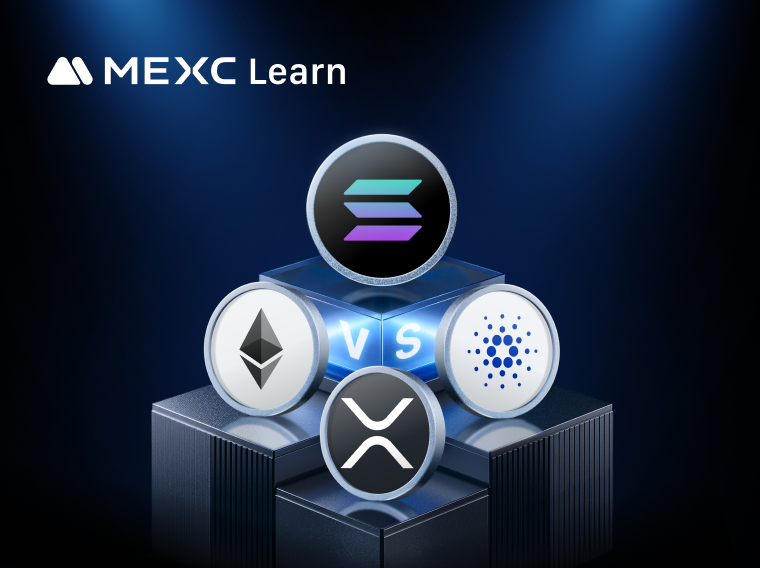
솔라나 vs 이더리움, XRP & 카르다노: 완전 비교 가이드
암호화폐 시장은 그 어느 때보다도 경쟁이 치열해졌으며, 투자자들은 장기적으로 가장 큰 가치를 제공하는 블록체인 플랫폼이 무엇인지에 대해 지속적인 논의를 이어가고 있습니다.솔라나vs. 이더리움은 암호화폐 투자자들 사이에서 가장 많이 검색되는 비교 주제 중 하나이며,솔라나 vs. XRP와솔라나 vs. 카르다노는 각 플랫폼이 독특한 혁신을 통해 발전함에 따라 주
솔라나는 좋은 투자처일까? 종합 분석 및 가격 전망
현재 암호화폐 시장은 한 가지 질문으로 뜨겁습니다:솔라나는 좋은 투자처일까?2025년 SOL의 가격이 약 170달러 선에서 거래되고 있으며, 전문가들의 예측은 200달러에서 1,000달러 이상까지 다양하게 제시되고 있어, 투자자들은 이른바 "이더리움 킬러"로 불리는 솔라나가 자신의 포트폴리오에 들어갈 만한 가치가 있는지 파악하려 분주합니다. 솔라나는 FTX
관련 문서
더보기
MEXC 거래 수수료 및 펀딩 비율 설명: 현물 및 선물 수수료 최신 가이드
경험 많은 암호화폐 트레이더든 이제 막 시작한 초보자든, 거래 수수료를 이해하는 것은 시장을 파악하고 더 나은 거래 경험을 쌓는 데 필수적입니다. 글로벌 선도 암호화폐 거래소인 MEXC는 투명한 수수료 구조를 제공하여 트레이더들이 현물과 선물 시장 모두에서 비용을 효율적으로 관리할 수 있도록 돕습니다.1. 선물 거래 수수료1.1 거래 수수료MEXC 선물 거
MEXC 예금이란?
MEXC 예금은 MEXC에서 제공하는 상품 중 하나입니다. 이 글에서는 MEXC 예금이 무엇이며 어떤 사용자에게 적합한지 설명하고자 합니다.1. MEXC 예금이란?MEXC 예금은 사용자가 암호화폐를 스테이킹하는 것만으로 수익을 얻을 수 있는 서비스입니다. 2023년 2월부터 사용자의 이해를 보다 명확히 돕기 위해 서비스 이름이 MEXC 예금으로 변경되었습니