

4 pasos sencillos para mover tu memoria de ChatGPT a Claude
Cambiar entre diferentes chatbots o agentes de Inteligencia Artificial (IA) puede sentirse como mudarse a una casa nueva. Muchos usuarios están ansiosos por probar el asistente de IA de Anthropic, Claude, porque resulta útil para asistir en tareas. Sin embargo, el mayor obstáculo para los usuarios podría ser la idea de empezar desde cero.
La hesitación para cambiar a menudo se reduce al agotamiento mental de volver a presentarse. Tras meses de uso, el chatbot de IA ChatGPT aprende tu profesión, tu tono de escritura, tus proyectos pasados y tus preferencias específicas a través de su función de memoria. Enseñarle a una nueva herramienta de IA todos esos detalles de nuevo se siente como una tarea tediosa.
Afortunadamente, no tienes que perder esa experiencia personalizada. Puedes migrar tu historial digital a Claude sin problemas exportando tus datos de ChatGPT.
Esto te permite aprovechar múltiples herramientas de IA simultáneamente sin perder tiempo reconstruyendo tu perfil desde cero. Este artículo desglosa el proceso en 4 sencillos pasos.
4 pasos para transferir tu memoria de ChatGPT a Claude
1. Solicita la exportación de tus datos de ChatGPT
El proceso de migración comienza recuperando tus datos acumulados de OpenAI, la empresa matriz de ChatGPT.
En lugar de copiar y pegar historiales de chat individuales, puedes solicitar un archivo completo de las interacciones de tu cuenta.
Cómo hacerlo: Abre ChatGPT > navega hasta el ícono de tu perfil en la esquina inferior izquierda > haz clic en "Settings".
En el menú, selecciona "data controls" > localiza la opción "export data". Luego confirma la solicitud para iniciar la exportación.
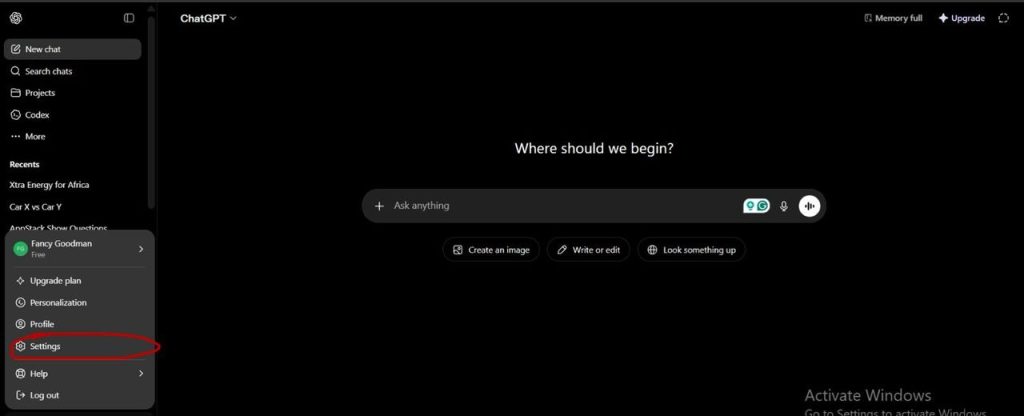 Captura de pantalla de ChatGPT tomada en la web, mostrando la opción "settings". Fuente de la imagen: TechCabal
 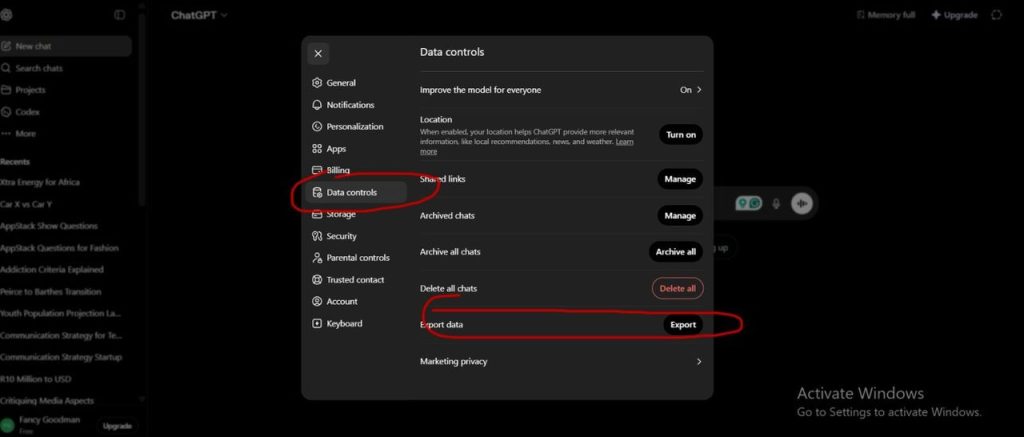 Captura de pantalla de ChatGPT tomada en la web, mostrando las opciones "data controls" y "export data". Fuente de la imagen: TechCabal
 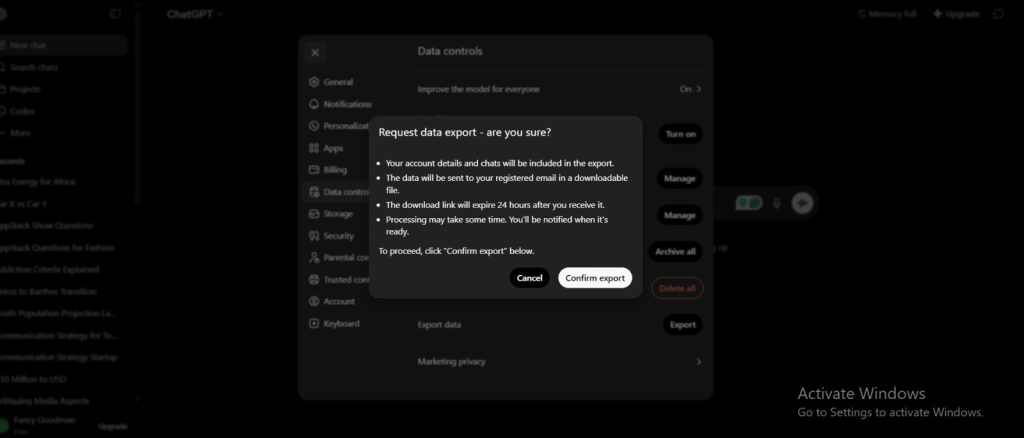 Captura de pantalla de ChatGPT tomada en la web, mostrando el botón "confirm export". Fuente de la imagen: TechCabal
2. Descarga tu paquete de datos desde tu email
OpenAI compilará todo tu historial de conversaciones en un archivo ZIP descargable. Este archivo contiene ficheros como tu historial de chat, comentarios sobre mensajes e información básica de la cuenta.
Ten en cuenta que la memoria de ChatGPT — las preferencias y hábitos almacenados que ha aprendido sobre ti — es independiente de tu historial de conversaciones y no se incluye como un archivo limpio y transferible en esta exportación.
Cómo hacerlo: Revisa la dirección de email asociada a tu cuenta de OpenAI. Recibirás un enlace de descarga una vez que el archivo esté listo.
Ten en cuenta que esta entrega puede tardar hasta siete días, dependiendo del tamaño de tu historial de datos y la velocidad de tu red. Descarga el archivo ZIP en tu computadora una vez que llegue.
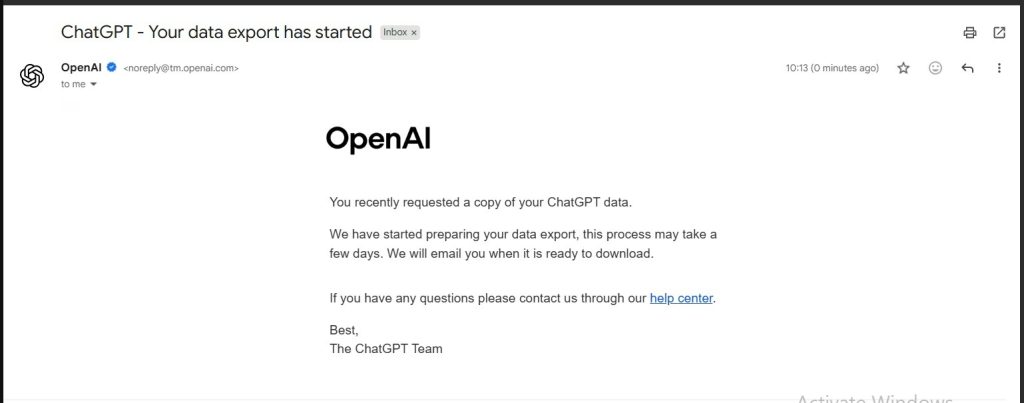 Captura de pantalla de un email de OpenAI, confirmando la solicitud de exportación de datos de ChatGPT. Fuente de la imagen: TechCabal
 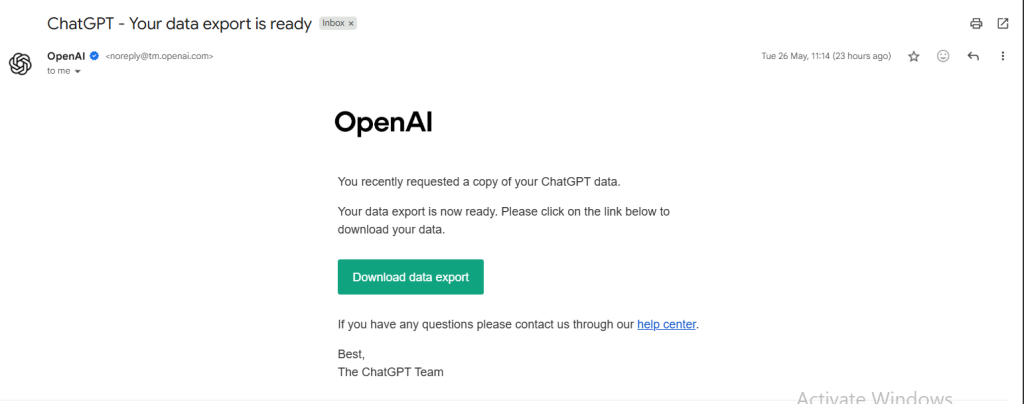 Captura de pantalla de un email de OpenAI, mostrando los datos descargables de ChatGPT. Fuente de la imagen: TechCabal
3. Extrae el resumen de tu memoria de ChatGPT
Anthropic proporciona una herramienta de importación dedicada que transfiere tus preferencias almacenadas, hábitos y contexto de ChatGPT directamente al sistema de memoria de Claude. El proceso comienza con un prompt especial de extracción que pegas en ChatGPT.
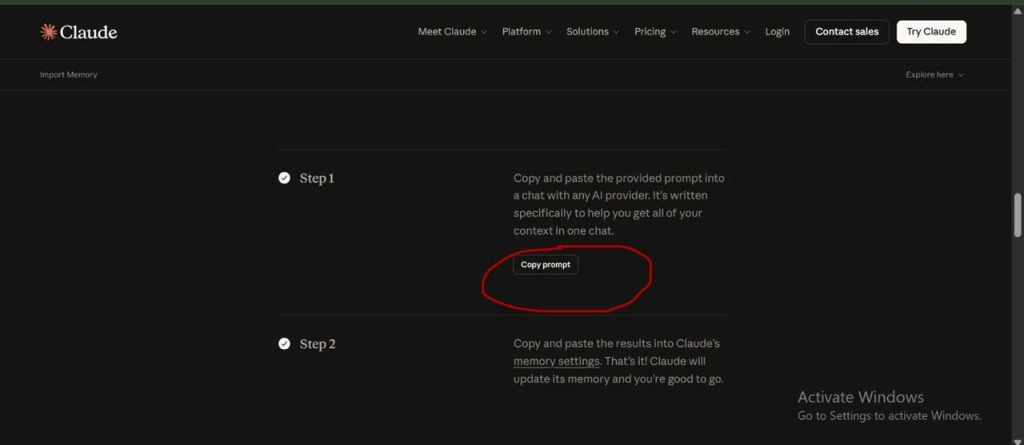 Captura de pantalla del sitio web de Claude tomada en la web, mostrando el prompt a copiar. Fuente de la imagen: TechCabal
Cómo hacerlo: Ve a la interfaz de importación de memoria de Claude y copia el prompt de extracción que proporciona Anthropic. Luego abre ChatGPT y pega el siguiente prompt en una conversación:
"I'm moving to another service and need to export my data. List every memory you have stored about me, as well as any context you've learned about me from past conversations. Output everything in a single code block so I can easily copy it. Format each entry as: [date saved, if available] - memory content. Make sure to cover all of the following — preserve my words verbatim where possible: Instructions I've given you about how to respond (tone, format, style, 'always do X', 'never do Y'). Personal details: name, location, job, family, interests. Projects, goals, and recurring topics. Tools, languages, and frameworks I use. Preferences and corrections I've made to your behaviour. Any other stored context not covered above. Do not summarise, group, or omit any entries. After the code block, confirm whether that is the complete set or if any remain."
ChatGPT generará un resumen estructurado de todo lo que sabe sobre ti. Copia ese resultado.
4. Pega el resumen de tu memoria en Claude
El paso final es llevar tu memoria extraída a Claude usando la herramienta de importación de Anthropic, que la aplica directamente al sistema de memoria de Claude — no solo a un único proyecto.
Cómo hacerlo: Regresa a la interfaz de importación de memoria de Claude y pega el resultado que copiaste de ChatGPT. Claude lo procesará y almacenará tus preferencias, hábitos y contexto para que se apliquen automáticamente en todas tus conversaciones, sin necesidad de volver a presentarte.
Opcional: Si también quieres que Claude haga referencia específicamente a tus antiguas conversaciones de ChatGPT, puedes crear un Proyecto de Claude, subir el archivo "conversations.JSON" de tu archivo ZIP y usarlo como documento de referencia dentro de ese proyecto. Ten en cuenta que esto es diferente al sistema de memoria de Claude; solo se aplica dentro de ese proyecto, no en todos tus chats.
Conclusión
Este proceso no se trata de elegir una IA sobre la otra ni de abandonar ChatGPT. En cambio, te equipa para usar ambas plataformas de forma dinámica, asegurando que obtengas los mejores resultados de cualquier herramienta que se adapte mejor a tu tarea inmediata.


También te puede interesar

EE.UU. se mueve para crear un nuevo consejo comercial con China para estabilizar las relaciones económicas
DTCC y Stellar se asocian para llevar activos tokenizados custodiados por DTC a la blockchain pública para 2027

Ballena retira del staking 300,000 HYPE por valor de 18,1 millones de dólares y mantiene una posición significativa



