

4 εύκολα βήματα για να μεταφέρετε τη μνήμη του ChatGPT στο Claude
Η εναλλαγή μεταξύ διαφορετικών chatbot ή πρακτόρων Τεχνητής Νοημοσύνης (AI) μπορεί να μοιάζει με μετακόμιση σε νέο σπίτι. Πολλοί χρήστες ανυπομονούν να δοκιμάσουν τον βοηθό AI της Anthropic, τον Claude, καθώς αποδεικνύεται χρήσιμος στην υποστήριξη εργασιών. Ωστόσο, το μεγαλύτερο εμπόδιο για τους χρήστες μπορεί να είναι η σκέψη ότι πρέπει να ξεκινήσουν από την αρχή.
Η διστακτικότητα για την αλλαγή συχνά καταλήγει στην ψυχική κούραση της εκ νέου σύστασης του εαυτού σας. Μετά από μήνες χρήσης, το chatbot AI ChatGPT μαθαίνει το επάγγελμά σας, τον τόνο γραφής σας, τα παλιά σας έργα και τις συγκεκριμένες προτιμήσεις σας μέσω της λειτουργίας μνήμης του. Το να διδάξετε σε ένα νέο εργαλείο AI ακριβώς αυτές τις λεπτομέρειες από την αρχή αισθάνεται σαν κουραστική υποχρέωση.
Ευτυχώς, δεν χρειάζεται να χάσετε αυτή την προσαρμοσμένη εμπειρία. Μπορείτε να μεταφέρετε απρόσκοπτα το ψηφιακό σας ιστορικό στον Claude εξάγοντας τα δεδομένα σας από το ChatGPT.
Αυτό σας επιτρέπει να αξιοποιήσετε πολλά εργαλεία AI ταυτόχρονα χωρίς να χάνετε χρόνο αναδημιουργώντας το προφίλ σας από την αρχή. Αυτό το άρθρο αναλύει τη διαδικασία σε 4 απλά βήματα.
4 βήματα για να μεταφέρετε τη μνήμη του ChatGPT στον Claude
1. Ζητήστε την εξαγωγή δεδομένων του ChatGPT
Η διαδικασία μετεγκατάστασης ξεκινά με την ανάκτηση των συσσωρευμένων δεδομένων σας από την OpenAI, τη μητρική εταιρεία του ChatGPT.
Αντί να αντιγράφετε και να επικολλάτε μεμονωμένα ιστορικά συνομιλιών, μπορείτε να ζητήσετε ένα ολοκληρωμένο αρχείο των αλληλεπιδράσεων του λογαριασμού σας.
Πώς να το κάνετε: Ανοίξτε το ChatGPT > μεταβείτε στο εικονίδιο προφίλ σας στην κάτω αριστερή γωνία > κάντε κλικ στις "Ρυθμίσεις".
Από το μενού, επιλέξτε "data controls" > εντοπίστε την επιλογή "export data". Στη συνέχεια επιβεβαιώστε το αίτημα για να ξεκινήσει η εξαγωγή.
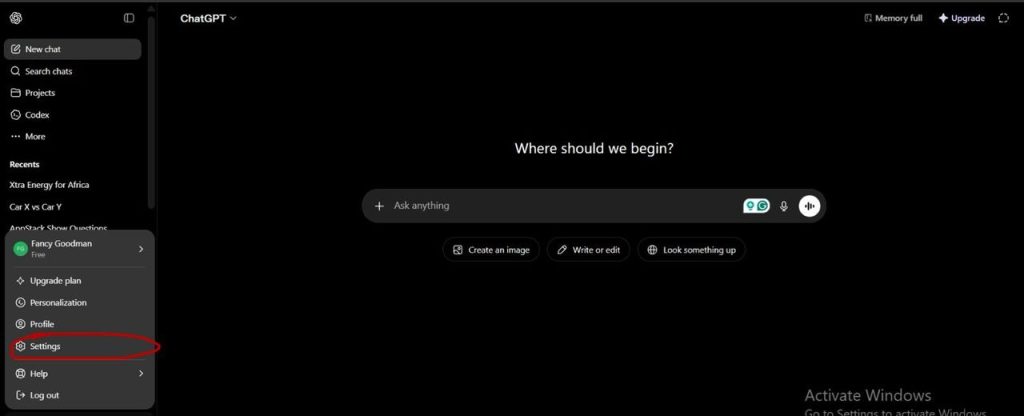 Στιγμιότυπο οθόνης του ChatGPT από τον ιστό, που εμφανίζει την επιλογή "settings". Πηγή εικόνας: TechCabal
 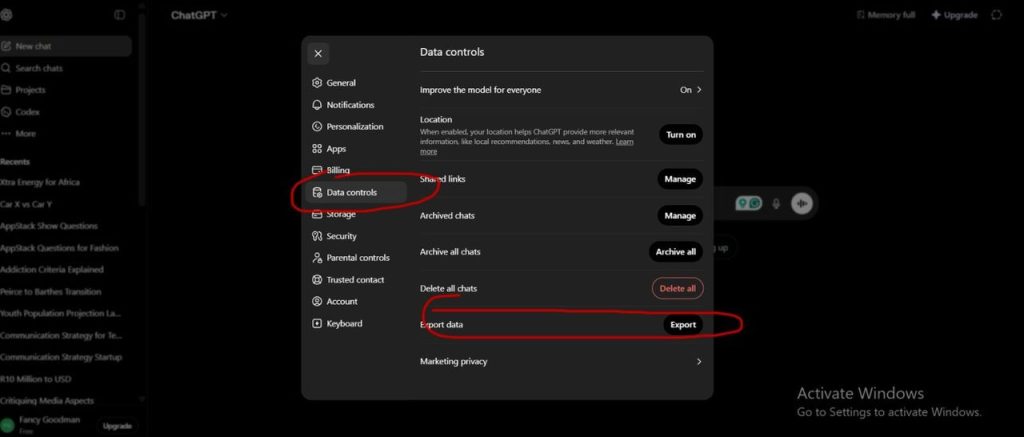 Στιγμιότυπο οθόνης του ChatGPT από τον ιστό, που εμφανίζει τις επιλογές "data controls" και "export data". Πηγή εικόνας: TechCabal
 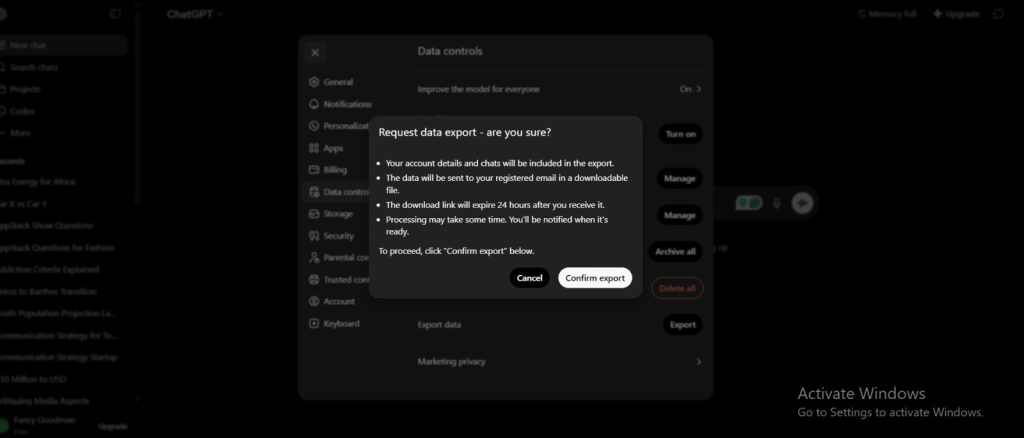 Στιγμιότυπο οθόνης του ChatGPT από τον ιστό, που εμφανίζει το κουμπί "confirm export". Πηγή εικόνας: TechCabal
2. Κατεβάστε το πακέτο δεδομένων σας από το email σας
Η OpenAI θα συγκεντρώσει ολόκληρο το ιστορικό συνομιλιών σας σε ένα αρχείο ZIP για λήψη. Αυτό το αρχείο περιέχει αρχεία όπως το ιστορικό συνομιλιών σας, τα σχόλια μηνυμάτων και βασικές πληροφορίες λογαριασμού.
Σημειώστε ότι η μνήμη του ChatGPT — οι αποθηκευμένες προτιμήσεις και συνήθειες που έχει μάθει για εσάς — είναι ξεχωριστή από το ιστορικό συνομιλιών σας και δεν περιλαμβάνεται ως καθαρό, μεταφέρσιμο αρχείο σε αυτή την εξαγωγή.
Πώς να το κάνετε: Ελέγξτε τη διεύθυνση email που σχετίζεται με τον λογαριασμό σας στην OpenAI. Θα λάβετε έναν σύνδεσμο λήψης μόλις το αρχείο είναι έτοιμο.
Σημειώστε ότι η παράδοση μπορεί να διαρκέσει έως επτά ημέρες, ανάλογα με το μέγεθος του ιστορικού δεδομένων σας και την ταχύτητα του δικτύου σας. Κατεβάστε το αρχείο ZIP στον υπολογιστή σας μόλις φτάσει.
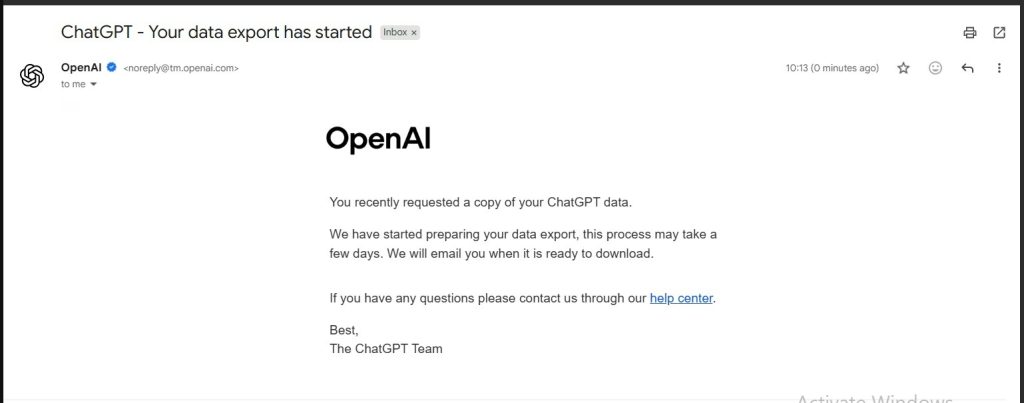 Στιγμιότυπο οθόνης ενός email από την OpenAI, που επιβεβαιώνει το αίτημα εξαγωγής δεδομένων από το ChatGPT. Πηγή εικόνας: TechCabal
 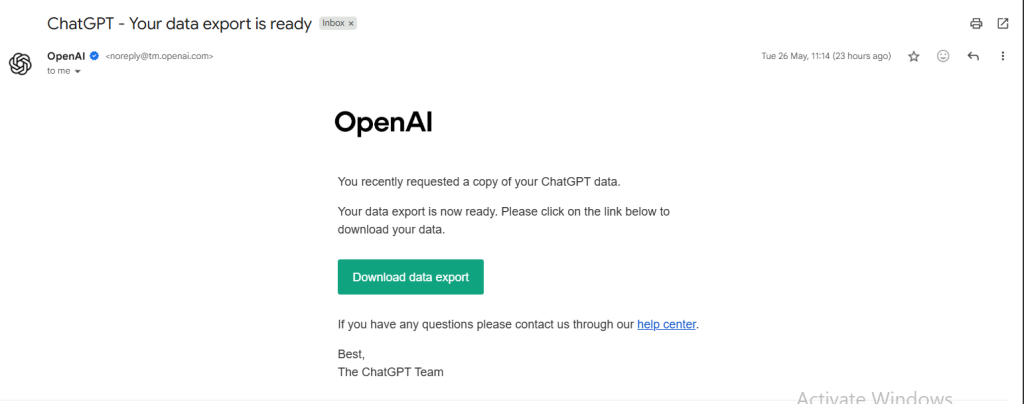 Στιγμιότυπο οθόνης ενός email από την OpenAI, που εμφανίζει τα δεδομένα προς λήψη από το ChatGPT. Πηγή εικόνας: TechCabal
3. Εξαγάγετε την περίληψη μνήμης σας από το ChatGPT
Η Anthropic παρέχει ένα ειδικό εργαλείο εισαγωγής που μεταφέρει τις αποθηκευμένες προτιμήσεις, συνήθειες και πλαίσιο σας από το ChatGPT απευθείας στο σύστημα μνήμης του Claude. Η διαδικασία ξεκινά με μια ειδική προτροπή εξαγωγής που επικολλάτε στο ChatGPT.
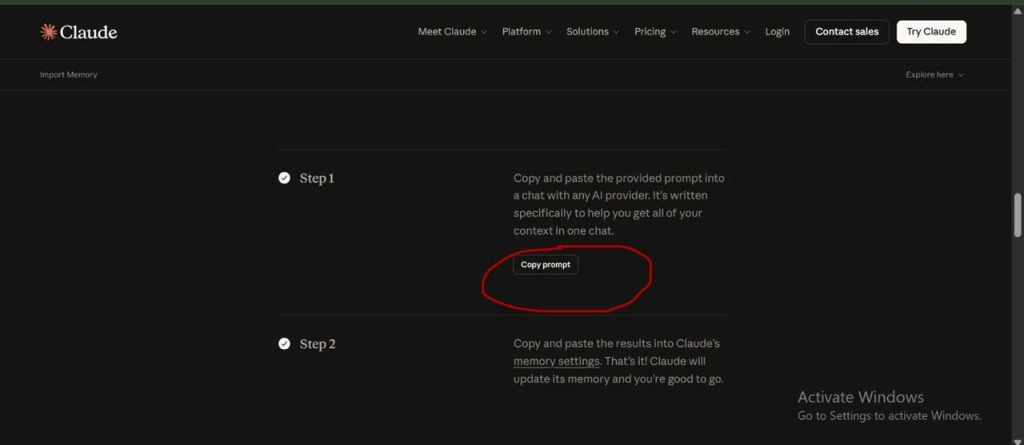 Στιγμιότυπο οθόνης του ιστότοπου του Claude από τον ιστό, που εμφανίζει την προτροπή για αντιγραφή. Πηγή εικόνας: TechCabal
Πώς να το κάνετε: Μεταβείτε στη διεπαφή εισαγωγής μνήμης του Claude και αντιγράψτε την προτροπή εξαγωγής που παρέχει η Anthropic. Στη συνέχεια ανοίξτε το ChatGPT και επικολλήστε την ακόλουθη προτροπή σε μια συνομιλία:
"I'm moving to another service and need to export my data. List every memory you have stored about me, as well as any context you've learned about me from past conversations. Output everything in a single code block so I can easily copy it. Format each entry as: [date saved, if available] - memory content. Make sure to cover all of the following — preserve my words verbatim where possible: Instructions I've given you about how to respond (tone, format, style, 'always do X', 'never do Y'). Personal details: name, location, job, family, interests. Projects, goals, and recurring topics. Tools, languages, and frameworks I use. Preferences and corrections I've made to your behaviour. Any other stored context not covered above. Do not summarise, group, or omit any entries. After the code block, confirm whether that is the complete set or if any remain."
Το ChatGPT θα δημιουργήσει μια δομημένη περίληψη όλων όσων γνωρίζει για εσάς. Αντιγράψτε αυτή την έξοδο.
4. Επικολλήστε την περίληψη μνήμης σας στον Claude
Το τελευταίο βήμα είναι να φέρετε την εξαγμένη μνήμη σας στον Claude χρησιμοποιώντας το εργαλείο εισαγωγής της Anthropic, το οποίο την εφαρμόζει απευθείας στο σύστημα μνήμης του Claude — όχι μόνο σε ένα μεμονωμένο έργο.
Πώς να το κάνετε: Επιστρέψτε στη διεπαφή εισαγωγής μνήμης του Claude και επικολλήστε την έξοδο που αντιγράψατε από το ChatGPT. Ο Claude θα την επεξεργαστεί και θα αποθηκεύσει τις προτιμήσεις, συνήθειες και το πλαίσιό σας ώστε να εφαρμόζονται αυτόματα σε όλες τις συνομιλίες σας, χωρίς να χρειάζεται εκ νέου σύσταση.
Προαιρετικά: Αν θέλετε επίσης ο Claude να αναφέρεται συγκεκριμένα στις παλιές σας συνομιλίες από το ChatGPT, μπορείτε να δημιουργήσετε ένα Claude Project, να ανεβάσετε το αρχείο "conversations.JSON" από το αρχείο ZIP σας και να το χρησιμοποιήσετε ως έγγραφο αναφοράς εντός αυτού του έργου. Έχετε υπόψη ότι αυτό είναι διαφορετικό από το σύστημα μνήμης του Claude· εφαρμόζεται μόνο εντός αυτού του έργου, όχι σε όλες τις συνομιλίες σας.
Συμπέρασμα
Αυτή η διαδικασία δεν αφορά την επιλογή ενός AI έναντι του άλλου ή την εγκατάλειψη του ChatGPT. Αντίθετα, σας εξοπλίζει να χρησιμοποιείτε και τις δύο πλατφόρμες δυναμικά, διασφαλίζοντας ότι αποκομίζετε τα καλύτερα αποτελέσματα από το εργαλείο που ταιριάζει στην άμεση εργασία σας.


Μπορεί επίσης να σας αρέσει

Η DDC Enterprise Ενισχύει τα Αποθέματα Bitcoin στα 2.583 BTC με Αγορά 15,9 Εκατ. Δολαρίων

Πώς να εντοπίσετε έναν θεωρητικό συνωμοσίας σε δευτερόλεπτα

Το ERC-7943 Λαμβάνει Τελική Έγκριση, Καθορίζοντας το Πρότυπο του Ethereum για τα uRWAs


Νέες τάσεις
ΠερισσότεραΖωντανά νέα 24/7
Περισσότερα
